








Kyasu Room!!
このページでは、
きゃすが趣味全開で色々公開します。
主ジャンルはPC小ネタ系ですが、ジャンルは広げていきます!
右側の 記事一覧 より見たい記事を選択して下さい。
1ページ内にコンテンツ押し込んでるので、重かったらゴメンナサイ。
ファイルの削除と復帰について
今回のお題はファイルの削除と復帰についてです。
皆さんはファイルの削除・管理はこまめに行っていますか?
私の周りではデスクトップ中ファイル・ショートカットだらけで分類を考えずファイル管理を
している方と、必要な物以外は削除!必要な物もばっちり分類!という方がいます。
ファイルの取扱い方は個人によりマチマチだと思いますが、削除した後のことまで考える方は
は意外と少なかったりします。今回はその辺りに触れていきたいと思います。
『企業で捨てられたPCを回収した人物がデータ復帰処理を行ったことによりその企業の機密情報
が漏洩してしまった。』
など、以前ニュースなどでも問題になった、PCデータの取扱い問題。
こういった"データ復帰処理"は何も専門知識をもった人にしか行えないという事はありません。
『誤って大事なファイルを削除してしまった・・』
ということは一般の方でも結構あるのではないでしょうか?そういう方のために、削除された
データを復帰するためのソフトウェアが提供されていますので、個人の方でも一度削除した
データを復帰することが可能です。(※、必ずしも100%の状態で復帰するとは限りません)
又、上記の問題が起こった事で今度は逆にじゃあどうやって処分したらいいのかの観点から、
『PCデータ安全・完全に削除致します!』と謳ったデータ処理業の活躍の場が提供されたわけで、
世の中は中々うまくいってますね(笑)
そしてこちらの"完全削除"というのも又然りで、専門家の方でなくとも一般の方でも行えるように
ソフトウェアが提供されています。
提供されているソフトウェアには、シェアの物もフリーの物も存在しますが、
『大事なファイルを消しちゃった』『PC捨てたいから完全消去したい・・』という方がいましたら
以下から参照してみて下さい。
また似た問題の『大事なメールを消してしまった』という方用に、削除したメールの復元を行うソフト
ウェアも提供されているので、こちらも以下に記載しておきます。
◆◆◆リンク⇒ 誤って削除してしまったデータを復帰!『DataRecovery』
◆◆◆リンク⇒ データ完全削除『Disk FreeSpace Cleaner』
◆◆◆リンク⇒ データ完全削除『メール復元ソフト「ふくちゃん」』
#ページTOPに戻る
ウェブブラウザについて
恐らく世間的にも一番といっても過言ではない程、愛されているアプリケーションがウェブブラウザ
ではないでしょうか。今回はこのウェブブラウザの比較を行います。
まずウェブブラウザが、ウェブサイトを呼び出すにあたりポイントになってくるのが
『XML/CSS』『JavaScript』『HTML』の読込み時間になってくると思いますので、その点を踏ま
え比較を進めていきます。(もちろん現在他にも多くの技術が使用されていますが一般的に
多く使用されている為今回はここ主軸にしました。)
やや古いデータですが、過去(2009年3月頃)にVISTA SP1環境で取得したものです。
上位5は以下のようになります。
◆HTML
①Safari
②Firefox
③IE8
④IE7
⑤Opera
◆XML/CSS
①Safari
②IE7
③Firefox
④IE8
⑤Opera
◆JavaScript
①Safari
②Opera
③Firefox
④IE8
⑤IE7
以上のような順位になります。
また上記は"iBench"による計測だが、新たにでてきた"SunSpider"では
JavaScript、ビット演算処理の速度や通常の文字列処理を含めても全てが
一位となっていた。
ベンチマークソフトとはいっても同じ計測方法でデータを計測するわけでは
無い為、個々の差は出てしまうものの、結果として処理速度ではSafari ・ FireFox、
の二者が勝利者となっている。
ただこれは処理速度のみの話しであり、その他項目でもこれらを見て行くと。
機能面では、"FireFox・Opera" にはプラグイン・アドオンが豊富だという利点があり、
また "FireFox" には、"FireBug" という機能があり、CSS・HTML・JavaScriptの編集が
サイトを閲覧しながらリアルタイムで可能になるので、ウェブサイト作者にとって
デバッグ等で有効です。(※、膨大な情報量のサイトであればデバッグ時だけでもオススメです。)
"対応状況"というのもポイントで、あるブラウザでは閲覧できて、あるブラウザでは閲覧出来ない
というのもブラウザ自体の各技術への対応状況によります。
その点では一般サイト・企業サイトでもIEでテストをしないというのは稀なので
正確に表示できるサイトの多さという意味ではIEが圧倒的ということになりますね。
最終的にブラウザ選びは使い安さだとか個人の見方にもよるので一概には言えないのですが、
数字の結果だけでいうと"FireFox"が良いという結果ですね。
個人的にはデザインがあまり好きではないので、長年親しんだIEをベースにした
"Sleipnir"を使用しています、こちらもIE7,8よりはスクリプトの呼び出し速度等も速いので
IEからかえたくないけど、最近のブラウザ情報みてると興味ある
という方に見た目もほぼIEと差のない"Sleipnir"をオススメです。
プラグインも割と多く優れています。(自動ログインとか愛用してます。)
またデバッグ時は"FireFox"を使用しています。
こういった比較情報というのはどこでもありますが、情報が古くなるのは必然で
進歩する速度の早いこの業界では致命的です。
なので、速さを追求する方はベンチマークソフトを使用してあなたが記事を見たその時の
最新情報を得て見てはどうでしょうか?興味のある方は以下からどうぞ。
◆◆◆リンク⇒ iBench:ベンチマーク
◆◆◆リンク⇒ Peacekeeper:ベンチマーク
◆◆◆リンク⇒ FireFox:ブラウザ
◆◆◆リンク⇒ sleipnir:ブラウザ
#ページTOPに戻る
メーラーについて
今回は当然である方には当然の電子メールの取扱いについてです。
PCを使用している上で、現状電子メールは必需品になっているといっても過言ではないと思いま
すが、その電子メールをどのように管理していますか?
『電子メール』と一概に言っても、プロバメール、WEBメール、ドメインを取得して独自プロトコルで使用している方もいるかと思います。
意識してない方であればプロバイダから提供されるメール1点のみで管理されているのでは?
かなり慎重に利用すれば、1つのメールだけでもスパムメールを回避しつつ必要なメール送受信
を行えなくはないですが私個人の意見では、結局その方法で慎重にというよりは複数のメールアド
レスを取得し、使用用途にわけて管理するほうが利便性が向上すると思っています。
例えば『ネット上で、面白そうなサービスを提供しているが使用には登録が必要。』こういった場面
は割と多く出会うのではないでしょうか?
こういった場面でも無料で取得出来るWEBメール等を取得し、所謂『捨てアド』として利用する
かと思いますが、これをただその登録の為だけに使用するのは非常にもったいないので、
一括で管理してしまうことをオススメします。
大抵のメーラーでは、複数のアカウントでのメールの送受信を行うという機能がついているので、
現在使用しているメーラーにその機能があれば、そちらにその他所持しているWEBメール等の
アカウントを追加することで、1つのメーラーで"捨てアド"、"本アカウント"、"本アカウント2"・・
と複数のメールアカウントを一括で処理できるため、いちいちウェブブラウザを立ち上げなくても
WEBメールの確認も行えます。(巡回が面倒でWEBメールから離れてる方はオススメです)
『あやしい所に登録するから単発でアカウントを取ろう』ではなく、複数のアカウント管理をしておい
て使い分けをすることで、無駄な作業も減ります。(メーラーに一度登録してしまえばWEBメール
へのログインも必要ないのでID・パス管理も楽ですね)
他に一括管理の利点は、仕事上でのメールの取扱いでも効果を発揮します。
仕事でPCメールを使用している方も多いとは思いますが、こちらを常に確認するためにはノート
PCの持ち出しをし、適時確認。又は対応しているのであれば、携帯からWEBメールにアクセス
というのがベターですが、1つのメーラーに一括で管理しておくことで指定された重要なメール
を携帯に転送することが出来るので、メール外で必要がなければPC持ち出しも必要ありません。
ひとまず利点を挙げてみましたが、"WEBメール"の中でオススメなのが、"GMAIL"です。
Googleから提供されている有名WEBメールです。
こちらはコレ自体にメールを管理するにあたって便利な機能が提供されていたり、スパムフィルタ
もカナリ優秀(別メールでGMAILのPOPを使用してフィルタのみ活用もあり)、仕事でメールをする
こちらから送信したメールを控えるというのは常識ですがその点でも、
際に出先などでGmailを送信した場合、後にPOP受信を行うと自分が送信したメールも取得できる
ので手間が省けます。
パラパラと書き出しましたが、既に使ってるメールをGMAILに変えるというのは無理があり
その他のWEBメールをつかってるよ!という方も、メーラーによって守備範囲が異なるので
環境にあわせて使用してみてください。
◆◆特徴◆◆
『thunderbird』ならGMAILアカウント情報を取得可能。(設定の省略)HOTMAILは使用自体不可
『window live mail』なら複数hotmailを所持していても一括で管理が可能。
等など・・・。
沢山のメーラーが存在しますので、現在のメール使用状況と照らし合わせて、自分にあった
メーラーを使用し、スマートなメール管理を行えるようにしましょう。
以下が参考リンクになります、興味のある方はどうぞ。
◆◆◆リンク⇒ メーラー:window live mail
◆◆◆リンク⇒ メーラー:thunderbird
◆◆◆リンク⇒ WEBメール:Gmail
#ページTOPに戻る
サイトの構成について
サイトの構成について第1弾、お題は『TOPページとコンテンツページの関係』です。
TOPページは言わずとも、ウェブサイトの入り口です。通常その入り口から色々なコンテンツへと
移動していくわけですが、そのコンテンツページとTOPページの繋ぎ方は様々ですが、様々とは
いえ、もちろんマナーもあります。
これまで私が実際に見てきた中で、『見る側からすると苦痛なのですが作者側からすると意外と
気づきにくいのかな?』と思ったケースをあげていきます。
< 1 > 階層構成が非常に深くなっているにも関わらず誘導が上手くいっていないサイト
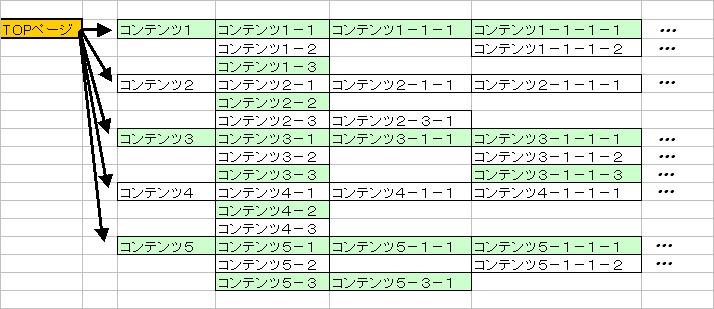
こちらの画像はトップページからの各コンテンツへのボタン・リンク自体は適正な数であるも
のの、階層が非常に深くなっているサイト例です。
ただこのサイトの構成そのものは全然ザラにありますし、それ自体のせいでサイトが見づらく
なるものでもありません。
階層が深く且つ、現在の位置がわからない・指定ページに戻れないようなサイトが問題です。
例えば"コンテンツ2"を発見し、クリッククリック・・と進み"2-1-1-1"まで進んだとし
ます、そこで"2-1"にあった関連前文を読み返す為、戻ろうとした際に指定したページに戻る為
のボタンが無かったらどうでしょう?再度TOPページに戻ってクリックし、進むか・ブラウザ機能
の"戻る"ボタンを数回おして戻るしかありません、個人サイトとしても少々不親切ですね。
階層が深くなればなるほど"読み返し"という作業は苦痛になります。
なので、階層が深くなるならなるで、『TOP >> 2-1 >> 2-1-1 >> 2-1-1-1』のように
見ている方が、どういったルートを辿って、現在どのページにいるかを一目で把握できるように
表示して、その通ったルート(上記で言えばTOPページ、2-1、2-1-1)はリンクにしておいて
いつでも戻れる状態にしておくと親切ですね。
こうしておくことでサイト管理者自身もジャンル分けの見直し等をスムーズに出来るようになるので
オススメです。
< 2 > TOPページに比重が寄りすぎているサイト
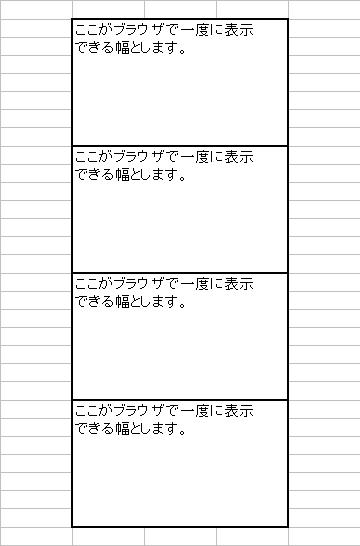
こちらの画像のように何度もスクロールしなければ全てを見る事ができないTOPページを時々
みかけますが、非常に見づらいですね・・。
コンテンツ画面が縦長になることは、
『説明の兼ね合い・ファイル量(html等)が膨れあがるのを嫌う・ページジャンプを嫌う』等々
様々な理由からありえるとは思いますので、多少縦長でも行指定リンク等で読む側にストレスが
無い作りであれば問題ないかと思います。
TOPページに関してはあくまで『入り口』なのでそこにコンテンツの中身や大量の画像等を
貼る必要は、ありませんよね。
場合によっては、ニュースサイトのように一見して最新の注目すべき情報を見せないといけない。
大型リンクのように、ジャンルが恐ろしく大量に有りジャンル表示だけでも縦長になってしまう。
など、止むを得ない理由がある場合もありますが、大抵の場合個人サイトはそこには当てはまら
ないように思います。
なので本当にこれはTOPページにないといけないんだろうか という文や画像等がある場合は
見直して見ると良いかもしれませんね。
TOPページに大量の仕掛けをすることは単なる"見づらさ"だけでなく、
大量のスクリプトのロードや、大型画像の貼り付けを行うとサイトを開いた際の初動が非常に遅く
なります・・。
コンテンツページと違って、TOPページは見る側にとって避ける事が出来ないページなので
そのへんも考慮してウェブサイト作りが出来るといいですね。
◆あとがき◆
今回は、こんな感じでいくつかの例を見ていきましたが、上記のようなサイトを見ていると
表現したい物が多い事からくる詰め込みから来る物が多いきがします。
もちろんコンテンツがメインであってそれが無ければ始まらないんですけどね(笑)
そして当然当サイトにも言える事ですが、
どうすれば見る方にコンテンツボタンを押してもらえる魅力あるトップページを作れるか・・
どうすれば見る方にストレスなくコンテンツ周りをしてもらえるか・・
この辺りは永遠の探求ですね(笑)
#ページTOPに戻る
戻るボタンとウェブページの関係
ブラウザ機能としてどのブラウザにも備わっている『戻る』ボタン、まずこちらは
同ブラウザ上で続けて表示されたページを遷移情報として保持しておいて、次回に
『戻る』ボタンが押下された際にその情報を呼び出し現在の1つ前のページ情報を参照し
開きます。
そこで、皆さんは『戻る』を押しても1つ前のページに戻れないサイトを見た事はあり
ませんか?そうでは無い技術的な問題の場合もありますが、それが怪しいサイトで
見たのであればほぼ相手側がわざと、そうさせています。
以下にサンプルリンクを貼ってみたので、よければ試してみてください。
◆◆ サンプルリンクです。 ◆◆
どうでしょうか?ページ2から『戻る』ボタンを押したはずが一気にこのページに戻ってきません
でしたか?そういう動作になっていれば成功です。
ならなかった方はセキュリティソフトでjavaScript等の動作が制限されている又はブラウザ設定で
動作を制限している等が考えられます。
このサンプルの動作はページ1からページ2に進むためのリンクを
<a href="B002.html" onclick="location.replace('B002.html'); return false;"/>ページ2へ進みます。</a>
として、1ページ目のロケーションを2ページ目と差し替えることで、保持情報面では1ページ目が
なかったこととなり『戻る』ボタン押下時に処理されません。
ただ上記の場合、"onclick"からボタン押下時イベントとして今いるページのロケーションを差し替
えているわけですが、ロケーションの変更自体は"クリック時"ではなく"即時"でも可能なので
即時のサンプルも以下に用意してみました。
◆◆ サンプルリンクです。 ◆◆ (※、このリンクは別窓で開きます。)
早いのでわかり辛いですが、どうでしょうか?戻るボタンが押下できなくなっていませんか?
1ページ目で上記の1つめのサンプルと同様のイベントを今度は即時発生で行っています。
ただ今度は、別窓で開いたためにロケーションを保持していない状態から1ページ目を
迎えます、その1ページ目を2ページ目のロケーションに差し替えたので、最終的に
2ページ目の遷移情報しかないという状態になった為、『戻る』が押下できません。
怪しいサイトにあるような、戻るボタンを押したら一瞬画面がチラつくものの戻れない
という考え方も上記サンプルと同様に "A⇒B(Cへ移動!)⇒C" と遷移するわけですが、
かなり素早く遷移するためBページ自体を通った事に気づかないというオチです。
その仕掛けの場合は、『戻る』ボタンを押すと確かにBには移動するのですが、そのBページには
即時Cに移動させる記述があるため移動自体はしているものの結局帰る先は今いたページという
ことになります・・。
こういったサイトに出会ってしまった場合は、違うページに飛ばす命令より速くボタンを連打(笑)
するか、又は戻るボタンの右にある『▼』を押してみると解決します。
若干話しはそれましたが、内容上多少問題があるので、コレに関してはサンプル対象外とします。
最後に、故意では無いが一度の戻るボタン押下で戻れないケースです。
様々なケースが考えられますが1つを例にあげて紹介します。
インフレーム内部になんらかの影響を与えるアクションをした場合です。
インフレーム内の画面が遷移するような仕掛けをした場合、閲覧者からすると
インフレーム自体はそのページの中にある"窓"程度にしか見えないのですが、
きっちりとジャンプしています。
なので『戻る』ボタンを押すと、そのインフレーム内の1つ前のページに戻る為
パッと見ると戻るを押したのに戻らないという現象が発生します。
こういった場合もそうですが、メインHTMLからのアクションでインフレーム内を
ゴリゴリ動かし且つ、メインHTMLとインフレームの内容を一致させたい時も
上記サンプルのようにロケーションのリプレイスを行えば可能ですね。
良くも悪くも使用できますね(笑)
こういった壁はJavaScript等の仕掛けをサイトに盛り込みたい!と思いはじめた初期に
割と多いと思いますが、考えられるケースが多い為"よくある問題"として、記載するのも難しい
為、記載は避けますが、ネット上には先駆者の方々が沢山おられるので、困ったらまず
グーグル先生に相談してみてください。
#ページTOPに戻る
sai【ペイントソフト】
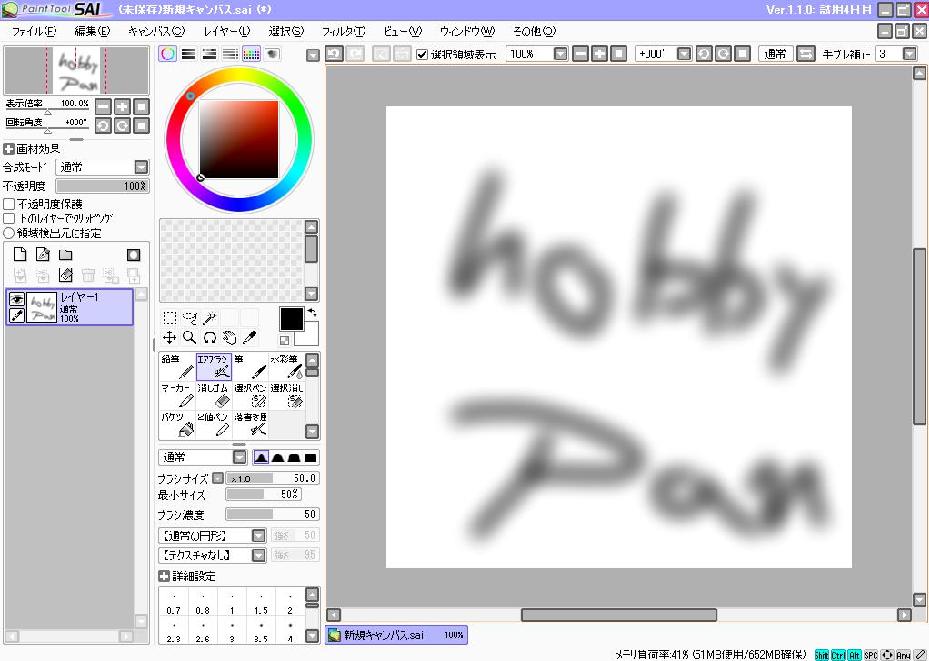
ペイントソフト『 sai 』の紹介です。
まずこのソフトの課金分類ですが、ご存知の方もいるかもしれませんが、このソフト以前は
フリーソフトだったのですが現在は試用期間1ヶ月付のシェアウェアとなっています。
期限が切れると起動できなくなるのではなく期間が過ぎると機能制限がかかります。
(※、"期間判定"って事でWindows側の時計いじるという事を考える人もいるかもしれませんが
ばっちり対応されてます、時刻変更した場合残り期間すら0になるので注意です。)
肝心のソフトの内容ですが、代表的なペイントソフトのフォトショップあたりと比較しつつ
進めていきます。
この2つのソフトの大きな違いといえば、
◆ sai ◆
・描写対象を強調するようなライン引きを行える(手ぶれ補正然りです)
・ベジエ曲線の機能性が高い
・コスト面
◆ フォトショップ ◆
・総合機能性
・プラグインが豊富
・情報量が豊富
大雑把ですが以上のようになります。
存分に主観を含んでいますが、結論を言ってしまうとsaiはフォトショップよりもコスト面で優しく
輪郭を強調したアニメのようなイラストの線画を描く場合や、アイコン、HP素材のようなデザインが
ハッキリした描写の作品を作成する場合に非常に便利であり、
フォトショップは、少しお値段はお高いですが、結局"この機能が弱すぎ"といった弱点といったものは
無く、知名度が高い事から操作上の情報も得やすくその繋がりから、プラグイン公開も盛んな為
拡張が簡易に行えるというメリットがあると思います。
これらのことから、SAIのメリットはベジエ曲線の自由度となります。
絵師の方々には結構うれしいのではないでしょうか。
王道色の強いペイントソフト業界であるからこそ新たな対抗馬紹介を行ってみました。
興味のある方は以下からどうぞ。
◆◆◆リンク⇒ ペイントソフト『 sai 』
#ページTOPに戻る
CCLEANER
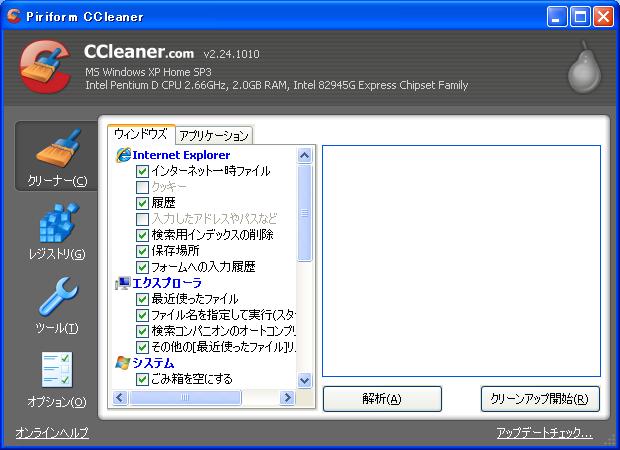
私が旧バージョンからずっと愛用しているフリーウェアの履歴削除ソフトです。
機能的にもまとまっており、基本的なブラウザの一時ファイル・クッキー・インデックスetcの削除と
レジストリ情報で既にアンインストールされているアプリケーションのレジストリ情報が残っていた
りする場合に検索で明示を行い削除・編集を行います。
後は『ツール』というタブから(上記画像参照)、Windowsの通常機能『プログラムの追加と削除』と
同様にインストール情報の変更とシステム復元、又 スターアトアップ編集も行えます。
こういった機能を別ツールとしてバラで提供しているものがめんどくさい・機能をつめこみすぎて
タブの数が異常に多いのが嫌だ。という方におすすめです。
私自身がこのツールを使用している理由も変に他ジャンルの機能をつけていないことと、
非常に見易く操作が見た目で想像できる簡素なデザインであることからです。
ただ悪い点を指摘するといえば新バージョンの現在のデザインになってから処理時間がやや長く
なったことが×でしょうか。興味のある方は以下リンクからどうぞ。
◆◆◆リンク⇒ CCLEANER 【履歴・キャッシュ等削除】
#ページTOPに戻る
GomPlayer
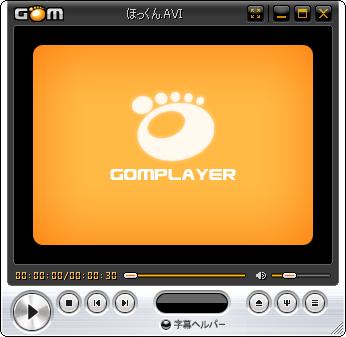
こちらはもうかなり有名になってきたメディアプレイヤーです。
私自身も使用してまして、知合いにWindows Media Player(以下WMP)に対して不満をもっている
方がいたらまずはコレを薦めます。
利点として再生できるファイル形式が多く、MPEG2、MKVなどのファイル形式以外であれば
別途コーデック無しで再生を行うことができます。
又、シーク・再生等基本動作も実にスムーズでマシンスペックが原因で動画再生に
不満を覚えた方も一度このGom Playerを試して頂きたいです。非常に軽いです。
機能性でもまだまだ優れている点はありますが、機能面以外でもWMP等と同様スキンを提供して
いるサイトも多くデザインも豊富です。
又、特殊な状況下でしかおこりえないと思いますが断片的な情報をもったファイル
も再生する事が出来ます。(DL途中とかでもOKです。)
興味のある方は以下からどうぞ。
◆◆◆リンク⇒ GomPlayer【メディアプレイヤー】
#ページTOPに戻る
サンシャイン牧場ツール
【2009/10/18 20:00 】投稿分ブログ記事です。
詳細はブログ記事を参照下さい。
◆◆◆リンク⇒ サンシャイン牧場各種植物データ
◆◆◆リンク⇒ サン牧無双
チートに分類されるかと思いますので、御利用は慎重に!
#ページTOPに戻る
荒らしツール
ジャンル『アングラ』の撤廃による記事移行なので、ブログに該当記事はありません。
ツール『Duke』に関しては、まだ開発もすすんでいますのでGoogleから検索で出ます!
◆◆◆リンク⇒ 田代砲
悪用しないでネ!
#ページTOPに戻る
エミュレータ その1
【2009/10/28 16:31 】投稿分ブログ記事です。
詳細はブログ記事を参照下さい。
◆◆◆リンク⇒ ROM1
◆◆◆リンク⇒ ROM2
◆◆◆リンク⇒ エミュ本体総合
悪用しないでネ!
#ページTOPに戻る
記事一覧